Автосубтитры в Premiere Pro, CapCut и DaVinci Resolve: как настроить AI-транскрипцию в 2026
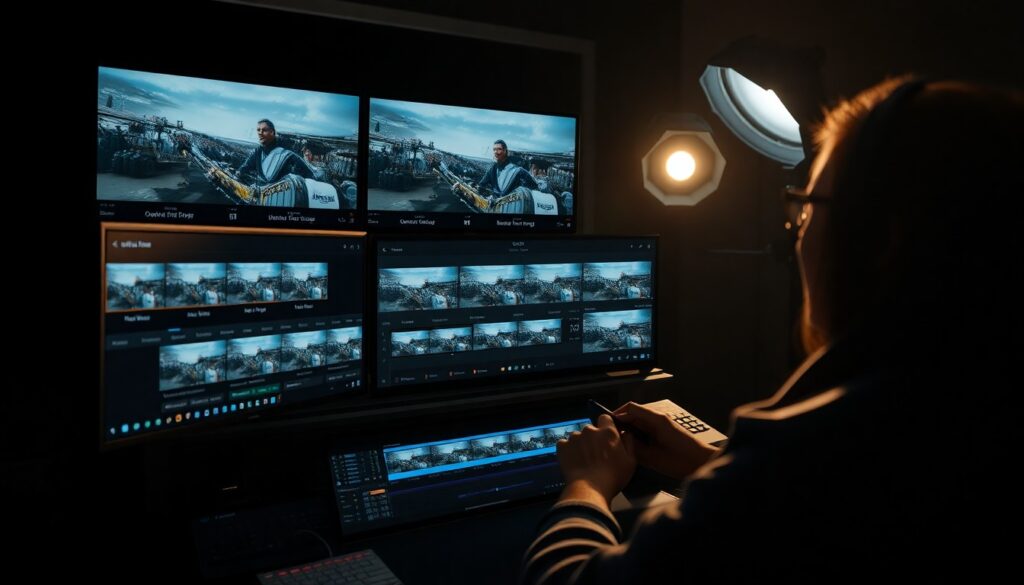
AI-субтитры в 2026 году генерируются прямо в монтажном редакторе — никаких сторонних сервисов, ручной синхронизации и файлов SRT не нужно. Premiere Pro, CapCut и DaVinci Resolve умеют транскрибировать русскую речь и сразу вставлять титры в проект. Разбираем, как это работает в каждом из них.
Что изменилось в 2026: AI-субтитры за секунды
Ещё два года назад стандартный workflow выглядел так: записал видео → загрузил на сторонний сервис → скачал SRT → вставил в редактор → поправил тайминги вручную. Теперь этот процесс сжался до одной кнопки.
Premiere Pro, CapCut и Resolve встроили модели распознавания речи прямо в интерфейс. Whisper-подобные архитектуры (или их аналоги) обрабатывают аудиодорожку локально или в облаке и выдают готовые субтитры с тайкодами. Русский язык в 2026 году распознаётся с точностью 90–95% при чистом звуке без акцента.
Главное, что изменилось для AI-креаторов: субтитры стали частью визуального стиля, а не технической необходимостью. Анимированные титры, кастомные шрифты, авто-выделение ключевых слов — всё это теперь в один клик. Инструменты вроде Syntx AI идут ещё дальше: там субтитры генерируются как элемент общего AI-продакшена вместе с озвучкой и монтажом.
Premiere Pro: автосубтитры прямо в таймлайне
Adobe встроила транскрипцию в Premiere Pro начиная с версии 24. В 2026 году инструмент стал значительно точнее и поддерживает русский язык без дополнительных плагинов.
Как включить
- Открой панель Text (Window → Text).
- Перейди на вкладку Transcript.
- Нажми Transcribe Sequence.
- Выбери язык — Russian — и нажми Transcribe.
- Через 1–3 минуты (зависит от длины ролика) готовый транскрипт появится в панели.
- Нажми Create Captions — субтитры лягут на таймлайн отдельным треком.
Что настроить
- Max characters per line — для вертикального видео ставь 25–30 знаков.
- Lines per caption — для Reels удобнее 1 строка, для YouTube — 2.
- Caption style — здесь выбираешь пресет оформления или создаёшь свой.
Ошибки в транскрипте правятся прямо в панели Text — редактируешь слово, и таймкод субтитра пересчитывается автоматически. Экспорт — через File → Export → Captions в форматах SRT, SCC, MXF.
Ограничения
Функция доступна только по подписке Creative Cloud. Транскрипция идёт в облаке Adobe, поэтому нужен стабильный интернет. При шуме, музыкальном фоне или быстрой речи точность падает до 70–75% — придётся редактировать вручную.
CapCut: субтитры для Reels и Shorts без монтажного стола
CapCut — самый быстрый путь от записи до субтитров для вертикального контента. Весь процесс занимает 2–4 минуты.
Десктоп и браузер
- Загрузи видео в проект.
- В левой панели выбери Captions → Auto Captions.
- Выбери язык: Russian.
- Нажми Generate.
Субтитры появятся на таймлайне и на превью сразу. CapCut автоматически определяет паузы и разбивает текст на блоки по смыслу — это работает лучше, чем в большинстве конкурентов.
Стили субтитров в CapCut
В разделе Style можно выбрать готовый шаблон: анимированные титры с эффектом подчёркивания, цветовым выделением, кинематографическим фоном. Это то, что сейчас используют большинство Reels с миллионными просмотрами — жёлтый текст с чёрной обводкой или белый текст с тенью на тёмном фоне.
Функция Highlight Keywords автоматически выделяет ключевые слова другим цветом — работает на русском.
Мобильное приложение
На телефоне путь тот же: вкладка Text → Auto Captions. Обработка занимает 30–60 секунд для ролика до 3 минут. Готово к публикации прямо из приложения.
Ограничения
Бесплатный план CapCut добавляет вотермарку при экспорте в высоком разрешении. Pro-подписка стоит около $10/мес — оплатить из России можно через виртуальную карту.
DaVinci Resolve: субтитры в бесплатной версии
DaVinci Resolve — единственный из трёх, где AI-субтитры доступны бесплатно без ограничений по длине видео.
Как включить
- Открой проект в Resolve.
- Перейди в страницу Edit.
- В меню выбери Timeline → Create Subtitles from Audio.
- В окне настроек выбери язык (Russian), установи максимальное число символов на строку и интервал между субтитрами.
- Нажми Create.
Транскрипция в Resolve происходит локально — не нужен интернет, данные никуда не уходят. Для видео длиной 10 минут обработка занимает 2–5 минут в зависимости от мощности компьютера.
Редактирование субтитров
Субтитры в Resolve появляются на отдельном треке как текстовые клипы. Двойной клик → редактирование текста и тайминга. Стилизация — в инспекторе: шрифт, размер, цвет, фон, положение.
Экспорт субтитров: File → Export Subtitles → SRT/SCC/WebVTT. Или запечь прямо в видео при рендере — галочка Burn Into Video в настройках Deliver.
Studio vs Free
В бесплатной версии Resolve AI-субтитры работают полноценно. Платная версия Studio ($295 единовременно) добавляет более точное AI-шумоподавление и Magic Mask — но на качество субтитров это не влияет.
Как улучшить точность распознавания
Независимо от того, какой редактор ты используешь, точность субтитров на 70% определяется качеством исходного аудио.
- Запись в тихом помещении. Кондиционер, вентилятор, уличный шум — всё это снижает точность транскрипции на 15–20%.
- Расстояние до микрофона. Оптимально — 20–30 см. Петличный микрофон даёт лучший результат, чем встроенный в камеру или ноутбук.
- Чёткая дикция. AI плохо справляется с проглоченными окончаниями и слитной речью. Темп — не быстрее 130–140 слов в минуту.
- Предобработка аудио. Перед транскрипцией прогони аудио через шумоподавитель — Adobe Enhance Speech, Krisp или встроенный в Resolve. Это повышает точность на 10–15%.
- Многоязычный контент. Если в видео есть английские слова (бренды, термины), укажи в настройках транскрипции основной язык как Russian — большинство редакторов корректно обрабатывают вкрапления.
Для сложных случаев — сильный акцент, технический текст, несколько спикеров — лучше сначала транскрибировать через специализированный инструмент (например, через платформы с поддержкой диаризации), а потом вставить готовый SRT в редактор. Сервисы вроде Syntx AI позволяют объединить транскрипцию, озвучку и субтитры в одном pipeline.
Итог
- CapCut — быстрее всего для вертикального контента, лучшие готовые стили, работает на телефоне.
- Premiere Pro — лучшая интеграция с профессиональным монтажом, удобное редактирование транскрипта, но нужна подписка CC.
- DaVinci Resolve — единственный бесплатный вариант без ограничений, транскрипция локально, подходит для длинного контента.
- Качество субтитров зависит прежде всего от аудио — шумоподавление перед транскрипцией обязательно.
- Для Reels оптимальный формат: 1 строка, 25–30 символов, выделение ключевых слов цветом.
Частые вопросы
- Можно ли сделать субтитры на русском бесплатно без подписки?
- Да. DaVinci Resolve в бесплатной версии делает AI-субтитры на русском без ограничений. CapCut тоже бесплатен, но при экспорте в HD добавляет вотермарку.
- Какой редактор лучше справляется с русским языком?
- По точности на чистом аудио все три редактора дают сопоставимые результаты — 90–95%. При шуме CapCut немного стабильнее благодаря предобработке аудио внутри приложения.
- Как убрать вотермарку CapCut из России?
- Оформить Pro-подписку ($10/мес) через виртуальную карту сервиса Плати по миру — карта выпускается моментально и пополняется через СБП.
- Можно ли использовать готовый SRT-файл вместо автотранскрипции?
- Да, все три редактора принимают SRT на импорт. В Premiere Pro — через панель Text → Import Caption File. В Resolve — File → Import Subtitle. В CapCut — вкладка Text → Import.
- Субтитры записываются в видеофайл или как отдельный трек?
- По умолчанию — как отдельный трек, который можно редактировать. При экспорте ты выбираешь: записать субтитры в видео (burn-in) или выгрузить отдельным SRT-файлом.