AI-субтитры перестали быть фичей для энтузиастов — сейчас они встроены в монтажные программы на уровне кнопки. Вопрос не в том, использовать их или нет, а в том, в каком редакторе это делать быстрее и с меньшим количеством правок.
Что изменилось в AI-субтитрах в 2026 году
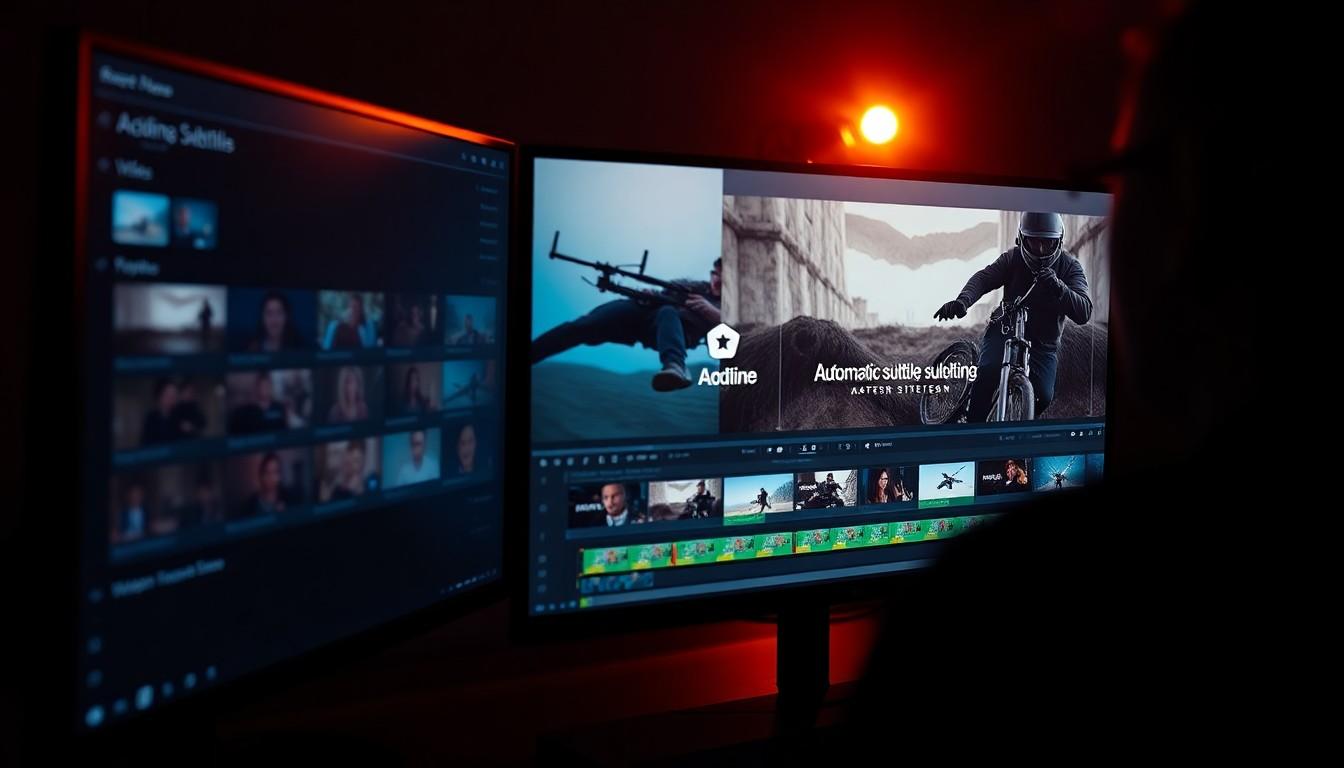
Два года назад AI-субтитры требовали отдельного сервиса, экспорта файла, загрузки обратно и ручной синхронизации. Сейчас это один клик внутри редактора. Premiere Pro, CapCut и DaVinci Resolve интегрировали транскрибацию напрямую в таймлайн — субтитры появляются как отдельный трек, который можно редактировать, анимировать и экспортировать в SRT.
Качество распознавания русской речи тоже выросло. Модели на базе Whisper и проприетарные движки Adobe теперь корректно обрабатывают разговорную речь, акценты и быстрый темп. Ошибки есть, но их стало в 3-4 раза меньше, чем в 2023 году.
Для AI-креаторов это означает конкретное: если ты снимаешь Reels, Shorts или TikTok с закадровым голосом — субтитры больше не отдельная задача. Это часть монтажа, которая занимает 2-3 минуты.
Premiere Pro: встроенный транскрайбер без плагинов
Adobe добавила транскрибацию в Premiere ещё в 2023-м, но в 2025-2026 движок переписали — теперь он работает локально, без обязательной отправки данных в облако.
Как запустить
- Открой панель Text → Transcript
- Нажми Transcribe Sequence, выбери язык (русский поддерживается)
- Дождись обработки — 10-минутное видео транскрибируется за 1-2 минуты
- Переключись на вкладку Captions, нажми Create Captions from Transcript
Субтитры появляются на отдельном треке. Каждая реплика — отдельный клип, который можно перетащить, укоротить или отредактировать текст двойным кликом.
Стили субтитров
В Premiere есть встроенные пресеты: обычные субтитры, субтитры с подчёркиванием, «pop-up» стиль. Для Reels удобнее всего брать крупный шрифт без фона — читается даже без звука. Стиль сохраняется как пресет и применяется к новым проектам за один клик.
Экспорт
При рендере субтитры можно запечь в видео или экспортировать отдельным SRT-файлом — удобно для YouTube, где субтитры загружаются отдельно.
CapCut: субтитры за 30 секунд прямо в телефоне
CapCut — самый быстрый вариант для мобильного монтажа. Функция называется Auto Captions, она доступна в бесплатной версии с ограничением по минутам, в Pro — без ограничений.
Как запустить на телефоне
- Открой проект, нажми Текст → Автосубтитры
- Выбери язык, нажми «Начать»
- Через 10-20 секунд субтитры появляются на таймлайне
Субтитры сразу разбиты по словам — можно включить режим, при котором каждое слово подсвечивается при произнесении. Это популярный формат для Shorts и вертикальных Reels.
Редактирование стиля
CapCut предлагает готовые анимированные шаблоны субтитров: с подсветкой слова, с тенью, с фоном. Если ты публикуешь AI-видео регулярно — выбери один шаблон и сохрани как стиль по умолчанию. Так все ролики будут визуально единообразны.
Для тех, кто работает с AI-генерацией видео через Syntx AI или другие платформы, CapCut удобен тем, что принимает MP4 любого разрешения и сразу добавляет субтитры без конвертации.
Десктопная версия
CapCut для Windows и Mac работает по той же схеме. Интерфейс немного отличается: Auto Captions находится в разделе Text на панели справа. Скорость обработки выше, чем на телефоне.
DaVinci Resolve: бесплатный вариант с тонкой настройкой
Resolve — единственный профессиональный монтажный редактор, который полностью бесплатен. AI-субтитры там появились в версии 18.5 и с тех пор заметно улучшились.
Как включить
- Перейди в раздел Cut или Edit
- В меню Workspace включи панель Inspector
- Кликни правой кнопкой на клип в таймлайне → Auto Caption
- Выбери язык и модель — для точности бери Whisper Large (требует больше RAM, зато точнее)
Resolve создаёт субтитры как отдельную дорожку Subtitle Track. Её можно скрыть при экспорте или запечь в видео.
Настройка шрифта и позиции
В Resolve больше контроля над типографикой, чем в CapCut. Можно настроить кернинг, межстрочный интервал, добавить outline нужной толщины. Для документальных или образовательных роликов это важно — субтитры не должны перекрывать лица в кадре.
Экспорт SRT
File → Export → Subtitles → выбери SRT. Файл весит несколько килобайт и подходит для любой платформы. Если работаешь с несколькими языками — Resolve позволяет создать несколько дорожек субтитров в одном проекте.
Как получить точные субтитры с первого раза
AI-транскрибация работает лучше при соблюдении нескольких условий:
- Чистый звук. Фоновая музыка, перекрывающая голос, — главная причина ошибок. Если пишешь закадровый голос — пиши в тишине, без фона. Добавь музыку уже после транскрибации.
- Темп речи. При скорости больше 160 слов в минуту точность падает у всех движков. Для AI-объяснительных видео оптимально — 130-140 слов в минуту.
- Правка перед стилизацией. Сначала исправь текстовые ошибки в транскрипте, потом применяй стили. Иначе при каждом исправлении будет сбиваться форматирование.
- Русские имена и термины. AI-имена вроде «Мидджорни» или «Кандинский» часто транскрибируются неверно. Добавь их вручную после первой проверки.
- Длина блока. Оптимально — 1-2 строки на субтитр, не больше 7 слов. Если AI разбил неудобно — в Premiere и Resolve есть ручное разбиение клипа субтитра.
Если ты работаешь с AI-генерацией видео и используешь несколько инструментов одновременно, удобно иметь единую точку доступа — например, Syntx AI объединяет генерацию и постобработку в одном месте.
Итог
- Premiere Pro — лучший выбор, если ты уже в экосистеме Adobe: субтитры создаются прямо из панели Text, экспортируются в SRT одним действием.
- CapCut — самый быстрый вариант для мобильного и вертикального контента: 30 секунд от импорта до готовых субтитров с анимацией.
- DaVinci Resolve — бесплатен, даёт максимум контроля над типографикой, поддерживает несколько языковых дорожек в одном проекте.
- Качество транскрибации зависит прежде всего от чистоты звука, а не от выбора редактора.
- Правь текстовые ошибки до применения стилей — сэкономишь 10-15 минут на каждом проекте.