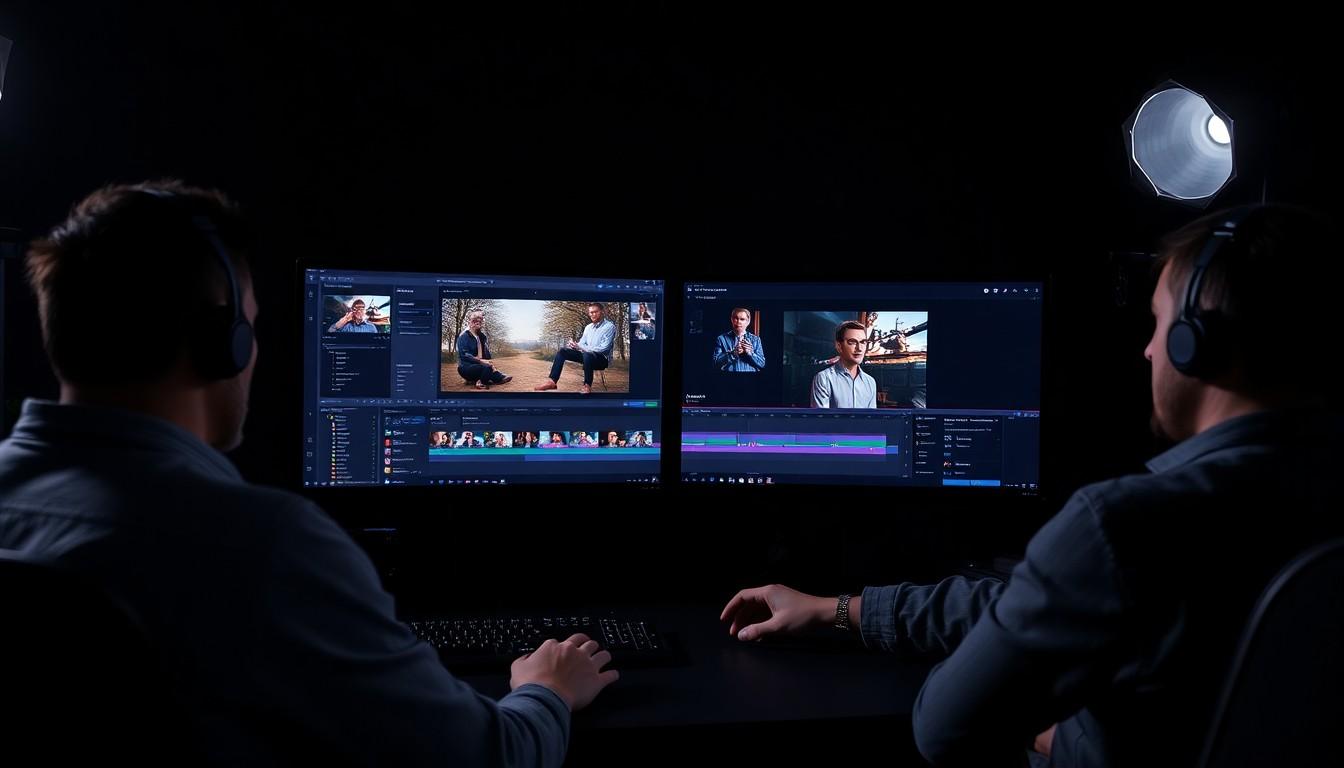
Несколько редакторов работают над одним проектом в Premiere Pro из разных городов — и не затирают правки друг друга. Это не фантастика: в Adobe есть инструменты для такого сценария, но разобраться в них с нуля занимает время. Разбираем, как это работает на практике.
Что такое Team Projects в Premiere Pro
Team Projects — встроенный механизм совместной работы в Adobe Premiere Pro, After Effects и Prelude. Он позволяет нескольким монтажёрам открывать один проект одновременно, видеть изменения коллег и синхронизировать таймлайн без конфликтов версий.
Технически это облачная система контроля версий, похожая на Git, только заточенная под видеопроекты. Каждый участник работает в своей копии, а при синхронизации Adobe сам разруливает коллизии — показывает, где правки пересеклись, и предлагает выбрать нужную версию.
Что важно знать сразу:
- Team Projects требует подписки Creative Cloud для Teams или Enterprise — индивидуальный план не подходит
- Медиафайлы в облако не загружаются автоматически — синхронизируются только данные проекта (таймлайн, метки, настройки)
- Медиа нужно хранить в общем месте отдельно: сетевой диск, облачное хранилище или локальные копии у каждого
Чем Team Projects отличается от обычного shared-проекта
Если просто положить файл .prproj в Dropbox и открыть его с двух компьютеров — это не совместная работа, это гарантированный конфликт. Adobe сохраняет весь проект в одном файле, и второй редактор просто перезапишет правки первого при сохранении.
Team Projects решает эту проблему через версионирование: каждый push фиксируется отдельно, историю изменений можно просмотреть и откатить любой коммит.
Как настроить совместную работу удалённо
Пошагово — от создания проекта до первой совместной сессии.
Шаг 1: создать Team Project
В Premiere Pro выбери «Файл» → «Создать» → «Team Project». Дай проекту имя и укажи соавторов по их Adobe ID — они получат приглашение на почту. Коллеги принимают приглашение и открывают проект через панель «Team Projects» в меню «Окно».
Шаг 2: организовать общее хранилище медиа
Это самое важное место, где большинство команд спотыкается. Проект синхронизируется, но Premiere всё равно должен знать, где лежат видеофайлы. Варианты:
- Сетевой диск (NAS): классика для офисных команд, при удалённой работе требует VPN или SMB через интернет — медленно
- Облачное хранилище с маппингом: Dropbox Business, Google Drive for Desktop или аналоги монтируют папку как локальный диск с одинаковым путём на всех машинах — это важно, иначе Premiere не найдёт файлы
- Frame.io: интегрирован в Premiere Pro напрямую, позволяет загружать медиа в облако и открывать его прямо в проекте без ручного маппинга
Шаг 3: договориться о рабочем процессе
Технически можно работать без правил, но тогда вы будете решать конфликты вручную каждые 20 минут. Минимальный набор договорённостей:
- Каждый редактор работает в своей папке на таймлайне или в своей последовательности
- Синхронизируемся каждые 30–60 минут, не реже
- Перед большими правками — синхронизация, чтобы получить актуальную версию
Productions и общее облачное хранилище
Для крупных проектов — сериалов, многосерийных роликов, рекламных кампаний с несколькими монтажёрами — в Premiere Pro есть инструмент Productions. Это надстройка над обычными проектами: несколько .prproj-файлов объединяются в одну структуру с общим медиапулом.
Как работает Productions
Каждый редактор открывает свою часть проекта (например, отдельную серию или сцену), но все видят общие медиафайлы и могут использовать клипы из других частей. Это снимает проблему дублирования: один и тот же исходник не нужно копировать в каждый субпроект.
Productions хранится локально или на общем сетевом диске — в отличие от Team Projects, облачная синхронизация здесь не встроена. Зато нет ограничений по количеству участников и не нужна подписка Teams.
Frame.io как связующее звено
Adobe купила Frame.io и интегрировала его в Creative Cloud. Для удалённых команд это меняет схему работы: медиафайлы загружаются в Frame.io, Premiere подключается напрямую, а коллеги видят те же исходники без ручной синхронизации папок.
Если ты уже используешь Syntx AI или другие платформы для генерации AI-видео и изображений и хочешь встроить этот контент в профессиональный монтаж — Frame.io удобен как промежуточное хранилище: загрузил сгенерированный клип, открыл в Premiere у всей команды.
Инструменты ревью и согласования правок
Монтаж — половина работы. Вторая половина — получить от клиента или арт-директора конкретный тайм-код с правкой, а не голосовое «там где он идёт по улице, сделай покороче».
Frame.io для комментариев
Внутри Premiere Pro есть панель Frame.io (Window → Extensions → Frame.io). Ты загружаешь черновик прямо из монтажа, клиент получает ссылку, смотрит видео в браузере и оставляет комментарии прямо на таймлайне — с точностью до кадра. Эти комментарии появляются в Premiere у монтажёра как маркеры.
Это убирает переписку в мессенджерах с расплывчатыми описаниями. Комментарий «на 01:23 убери паузу» видно сразу в нужном месте таймлайна.
Общий доступ через Creative Cloud Libraries
Если команда работает с повторяющимися элементами — логотипы, заставки, шрифты, LUT-пресеты — их удобно держать в Creative Cloud Libraries. Доступ настраивается по Adobe ID, обновление элемента отражается у всех участников автоматически.
Что использовать для AI-контента в командном проекте
Если часть команды генерирует визуал через нейросети — фоны, персонажей, AI-видеовставки — важно договориться о форматах и разрешениях заранее. AI-генерация часто выдаёт нестандартные соотношения сторон или артефакты на краях, которые потом приходится чинить в монтаже. Сервисы вроде Syntx AI позволяют генерировать и хранить AI-контент централизованно, что удобно при командной работе — все берут материал из одного источника.
Итог: что реально работает при удалённом монтаже
- Team Projects — оптимальный вариант для 2–4 редакторов с подпиской Creative Cloud Teams. Встроенное версионирование, приглашения по Adobe ID, синхронизация без конфликтов.
- Productions — подходит для крупных многосерийных проектов, где каждый монтажёр ведёт свою часть. Работает без облачной подписки, но требует общего сетевого диска.
- Frame.io — решает две задачи сразу: общее хранилище медиа и инструмент ревью с тайм-кодными комментариями. При удалённой работе это снимает большую часть коммуникационного мусора.
- Одинаковые пути к медиафайлам — ключевое условие. Если у одного редактора файлы лежат в D:\Project, а у другого в /Users/name/Project — Premiere не свяжет клипы автоматически. Договорись о структуре папок заранее.
- Правила синхронизации — технология не заменяет договорённостей. Кто когда пушит изменения, как делятся зоны ответственности на таймлайне — это нужно зафиксировать до начала работы.